Apple ID कैसे बनाएं? How to create Apple ID in hindi
Apple ID कैसे बनाएं? : तो साथियों आपको आजबके इस पोस्ट में बताने वाले है कि कैसे Apple ID कैसे बनाएं?
जब हम कोई भी डिवाइस खरीदते है तो उस डिवाइस को चलाने के लिए ID लगती है जिससे वो डिवाइस सुचारू रूप से चल सके लेकिन जब हम Apple का कोई डिवाइस लेते है तो Apple के डिवाइस को चलाने के लिए Apple ID की आवश्यकता होती है
अगर आपके पास Apple डिवाइस मतलब Apple का फोन नहीं है और बनाना चाहते है कि अभी हम Apple ID बना के रख ले ताकि जब भी हम Apple का कोई set मतलब डिवाइस खरीदे तो आप उस में Apple ID को लॉगिन करके उपयोग कर सके तो आप बना सकते है
तो आज हम इसी Apple ID को बनाने की पूरी जानकारी बारीकी से देने वाला हु जिससे आप बिना किसी झंझट के आसानी से बना सके apple ID बनाने से पहले हमें पता होना चाहिए कि Apple ID क्या होता है
नोट: Apple ID बनाने के लिए मोबाइल नंबर की आवश्यकता होती है, अगर चाहेंगे तो आप Apple ID को कभी जरूरत पड़े रिकवरी की तो एक mail ID भी आप देवशक्ति है | mail ID अगर आपके पास नहीं है तो भी कोई दिक्कत नहीं है लेकिन मोबाइल नंबर बहुत जरूरी है
Apple ID क्या होती है?
साथियों Apple एक खुद में बड़ी ब्रांड कंपनी है ये अपने सर्विसेस को बहुत ही यूनिक बनाया है | जैसे आप चाहे कि अगर हम Google account से login कर के apple के अभी सर्विसेस को उपयोग करना तो आप नहीं कर पाएंगे
आप Apple के किसी भी device मे Google account का उपयोग नहीं कर सकते है, इसलिए आपको Apple का एक यूनिग ID बनाना पड़ता है जिसे हम Apple ID कहते है| एक Apple ID से Apple के किसी भी डिवाइस में आप अपने पर्सनल डिटेल रख सकते है
Apple ID का उपयोग Apple के सभी सर्विसेस के लिए होता है जैस Apple TV, iCloud, iTunes, App Store तथा Apple music इत्यादि को excess करने के लिए किया जाता है।
उदाहरण: आप में से सभी कोई Google account का उपयोग किए है , जिसका उपयोग स्मार्टफोन/ एंड्रॉयड के लिए किया जाता है उसी प्रकार एप्पल आईडी का उपयोग किया जाता है
iPhone में Apple ID कैसे बनाएं?
अगर आपके पास iphone है तो आप iphone से कैसे। Apple ID बनाएंगे इसकी चरण दिए गए जिसको आप अनुसरण कर सकते है जो निम्न हैं
- अपने iPhone पर “ setting ” खोलें और “ अपने iPhone में साइन इन करें ” पर क्लिक करें।
- क्लिक करने के बाद Sign in to your iPhone पर क्लिक करें। फिर Don’t have an apple ID? पर क्लिक करें।
- खाता नहीं है ” पर क्लिक करें।
” Apple ID बनाएं ” टैप करें। टैप करने के बाद, आपको अपना नाम, जन्मदिन और ईमेल इस जैसी दर्ज करनी होता है।
आप @Gmail.com देकर भी बना सकते है या फिर चाहते है कि जब हम Apple का ID बना रहे है तो @iCloud.com के साथ भी जा सकते है
- अपना email सत्यापित करने के बाद, आपको अपने Apple Account के लिए एक मज़बूत पासवर्ड बनाए। ऐसा बनाने जो आपको याद रह पाए
- फोन नंबर डालें उसके बाद Continue पर क्लिक करें। फिर इसके बाद एप्पल के नियम एवं शर्तों से agree हो जाए।
- जब आप terms and conditions को agree कर दीजियेगा ऑटोमेटिकली आप एप्पल आईडी बन जाएगा
स्मार्टफोन से एप्पल आईडी कैसे बनाएं?
अगर आपके पास Apple का कोई डिवाइस नहीं है और सोच रहे है एप्पल आईडी बनाने की तो आप बना सकते है इसके लिए चरण दिए गए जिसको आप अनुसरण कर सकते है जो निम्न हैं
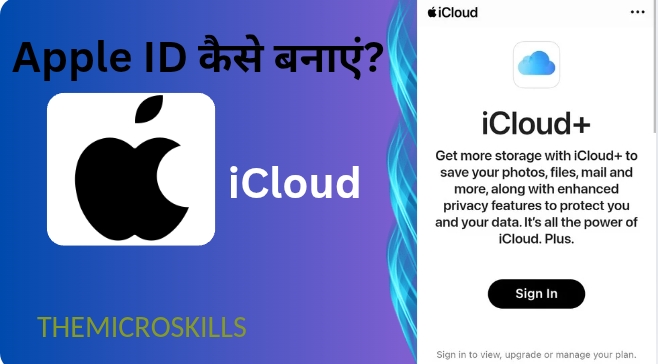
- icloud.com वेबसाइट पर जाएं। जो Apple का cloud साइट है
- जैसे ही iCloud के वेबसाइट पर जाएंगे आपको sign-in करने का विकल्प मिलता है, उसे क्लिक करें क्लिक करते ही आप दूसरे पेज पर redirect हो जाएंगे
- फिर ” Apple ID बनाएं ” टैप करें।
- आपको अपना नाम, देश चुने फ़िर जन्मतिथि दे होगा स्क्रोल करके नीचे जाएंगे तो आपको email और पासवर्ड बनाने को मिलता है तो आप अपना email और पासवर्ड दे
Email कुछ इस प्रकार बना सकते है जैसे name@example.com और पासवर्ड मजबूत बनाए और ऐसा बनाए जो आपको याद रह सके
- फिर आपको अपने country code के साथ मोबाइल नंबर डालें
- Text message को टीक करें फिर नीचे से ऊपर की ओर स्क्रॉल करे स्क्रॉल करने के बाद Announcements और Apps, Music, TV and More को टीक करें
- नीचे आपको capta code मिलता है जिसको डालने के लिए ऊपर एक box होता है उसमें capta code डाले
- Continue करे | जैसे आप Continue करेंगे आपके मोबाइल नंबर पर एक OTP जाएगा जिसको आप OTP box में भर दें
- OTP भर के सत्यापित करें| सत्यापित करने के बाद आपको iCloud का terms and conditions मिलता है | आप चाहे तो अच्छे से पढ़ लें
- उसके बाद iCloud की सभी टर्म्स एंड कंडीशन को Agree करें। एक बार फिर Agree पर क्लिक करें।
ये सभी प्रक्रियाएं करने के बाद आपका एप्पल आईडी बन जाएगा आपके स्मार्टफोन में या फिर आपके iPhone में इस तरह बनाने के बाद आप जब apple का कोई फोन लेंगे तो आपको इस फोन में आसानी से login कर पाएंगे
iPad से Apple ID कैसे बनाएं?
iPad से एप्पल आईडी बनाने का तरीका बिलकुल एक ही जैसे है जो ऊपर बताए है दो तरीका जिसमें आप पहले तरीके से setting से जाकर बना सकते है या फिर दूसरे तरीके जिसे आप ipad के safari browser से iCloud में जाकर बना सकते है
आपको नीचे वीडियो में बताए है कि iPad से आप कैसे Apple ID बना सकते है
ये भी पढ़ें: गूगल अकाउंट कैसे बनाएं?
iPad से एप्पल आईडी बनाने का तरीका बिलकुल ऊपर के जैसा है जिसका चरण अनुसरण करने से बना पाएंगे
Macbook से एप्पल आईडी कैसे बनाएं?
सबसे पहले आप अपने Macbook के setting में जाएं setting में जाने के लिए ये करे Apple का लोगों होता है उसको क्लिक करें क्लिक करने के बाद आता है system settings का विकल्प तो आप system settings को क्लिक करें
- ” Apple ID बनाएं ” पर क्लिक करें।
- खाता नहीं है ” पर क्लिक करें।
- आप अपना नाम, जन्मदिन और ईमेल एड्रेस, मोबाइल नंबर दर्ज करें| सभी डिटेल देने के बाद Continue पर क्लिक करें
- आपके मोबाइल नंबर पर OTP मिलता है जिसे आप सत्यापित करें
- फिर आप एक मजबूत पासवर्ड बनाए और ऐसा बनाए हो आपको याद रह सके ताकि आप इस Apple ID को किसी भी एप्पल डिवाइस में लॉगिन कर सके
- पासवर्ड देने के बाद Continue करे फिर आपको Apple का terms and conditions मिलता है जिससे आप सहमत हो जाएं
ये सभी करने के बाद एप्पल आईडी आपके Macbook में active हो जाएगा जिससे आप Apple के किसी भी सर्विस का इस्तेमाल कर सकते है
Apple ID का पासवर्ड कैसे बदलें
अगर किसी कारण से या किसी वजह से आप एप्पल आईडी का पासवर्ड भूल जाते हैं जिससे आपको बहुत परेशानी होने लगती है तो आप फिर से कैसे Apple ID में login हो पाएंगे इसके लिए आपको एप्पल आईडी का पासवर्ड रीसेट करना पड़ेगा
जैसी आप Google account का पासवर्ड रीसेट करते है ठीक उसी तरीक़े से आप एप्पल आईडी का password reset कर सकते है
जैसे आप एप्पल आईडी बनाने के लिए जाते है ठीक उसी प्राकार login करने के लिए जाए mail ID दे mail ID देने के बाद नीचे Forgot Password मिलता है
“Forgot password ” पर क्लिक करें
Apple आपके mail ID और फोन नंबर पर OTP भेजता है सत्यापित करने के लिए उसे सत्यापित करें फिर आपको नया Password बनाने के विकल्प मिलता है
New Password बनाए ( हमेशा से आपको कहते आए है कि ऐसा Password बनाए जो आपको याद रह सके)
चेंज Password मिलता है उसको क्लिक करें आपका पासवर्ड रीसेट होकर नया Password बन जाएगा
जाते जाते
उम्मीद है कि आपको एप्पल आईडी बनाने से संबंधित पूरी जानकारी इस पोस्ट से मिल पाई होगी। अगर कोई सवाल है तो आप नीचे कमेंट करके पूछ सकते हो जिसका जवाब आपको हर हाल में मिलता है यहां से
अगर आप हमारे संगठन का हिस्सा बनता चाहते है तो आप हमसे जुड़ सकते इसके लिए आप हमारे नंबर पर कॉल करें या फिर mail कर दे धन्यवाद!